









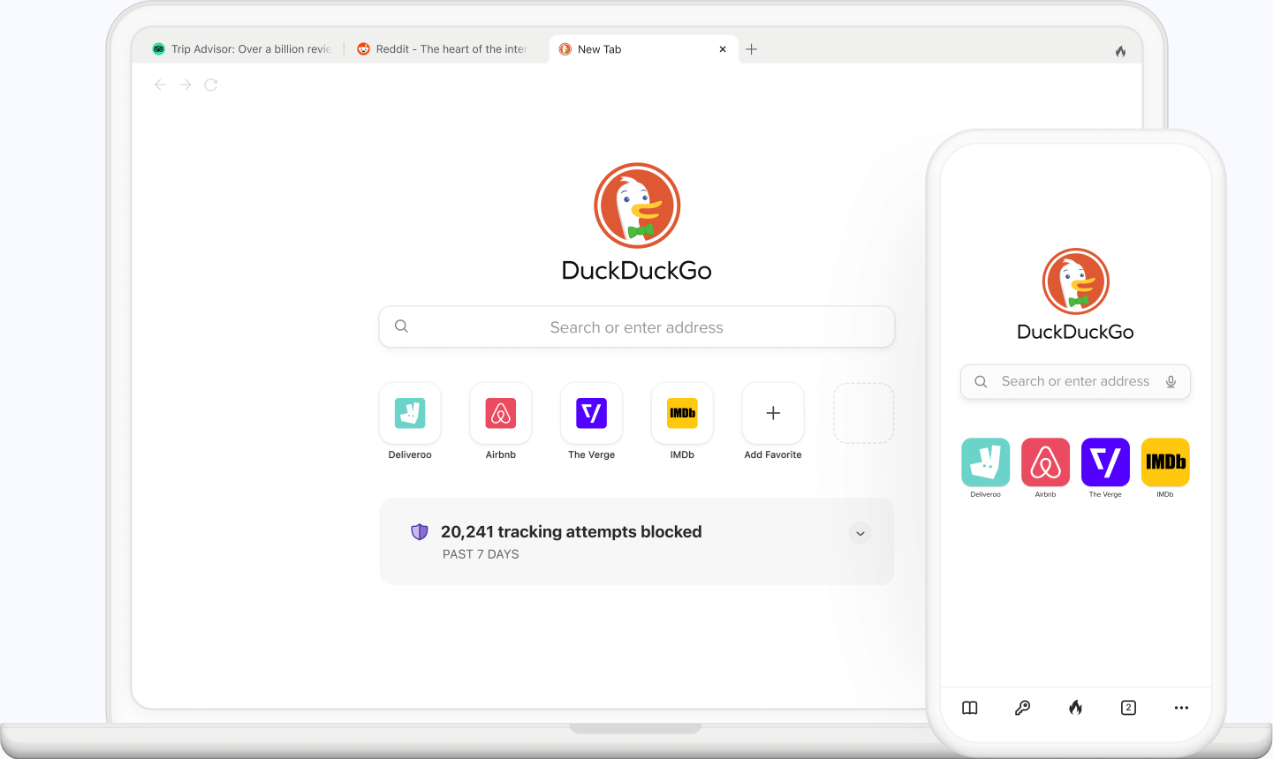



DuckDuckGo для Windows — это браузер для пользователей, которые хотят искать информацию и открывать сайты с повышенной защитой конфиденциальности. Он помогает блокировать трекеры, уменьшает скрытое отслеживание и предлагает приватный поиск по умолчанию. Скачать DuckDuckGo для Windows лучше только с официального сайта, чтобы получить актуальную и безопасную версию программы.
- Что нужно знать перед установкой DuckDuckGo на Windows
- Где скачать DuckDuckGo для Windows
- Как скачать DuckDuckGo на Windows
- Как установить DuckDuckGo на ПК
- Первая настройка DuckDuckGo после установки
- Можно ли перенести закладки из Chrome, Edge, Firefox или Opera
- Как сделать DuckDuckGo браузером по умолчанию в Windows
- Почему DuckDuckGo стоит скачать на Windows
- Что делать, если DuckDuckGo не устанавливается
- Итог
Что нужно знать перед установкой DuckDuckGo на Windows
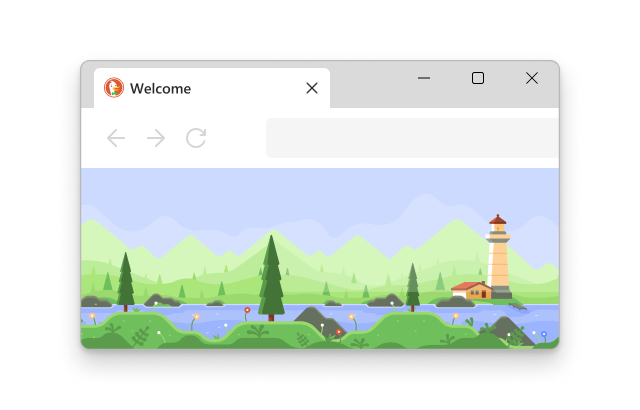
Перед тем как скачать DuckDuckGo на компьютер, важно понимать, что это не просто поисковая система, а полноценный браузер для повседневного использования. Его можно применять для чтения сайтов, поиска информации, работы с почтой, онлайн-покупок и других привычных задач.
DuckDuckGo подойдет тем, кто хочет:
- уменьшить количество рекламных трекеров;
- пользоваться поиском без сохранения истории запросов;
- получить простой браузер без сложных настроек;
- заменить Chrome, Firefox, Opera или Edge;
- повысить конфиденциальность при работе на ПК.
При этом браузер не требует сложной установки. Весь процесс занимает несколько минут и подходит даже для начинающих пользователей Windows.
Где скачать DuckDuckGo для Windows
Скачивать браузер рекомендуется только с официальной страницы DuckDuckGo для Windows. Это снижает риск установки поддельных файлов, рекламных загрузчиков или сторонних программ. Официальная версия DuckDuckGo для Windows распространяется бесплатно и предназначена для приватного серфинга с защитой по умолчанию.
Не стоит скачивать установщик с неизвестных сайтов, форумов или случайных каталогов программ. Такие источники могут предлагать устаревшие версии или измененные файлы, которые небезопасны для компьютера.
Как скачать DuckDuckGo на Windows
Процесс загрузки браузера достаточно простой. Пользователю нужно открыть официальный сайт DuckDuckGo, перейти в раздел загрузки для Windows и скачать установочный файл.
Пошаговая инструкция:
- Откройте официальный сайт DuckDuckGo.
- Перейдите на страницу загрузки браузера для Windows.
- Нажмите кнопку скачивания.
- Дождитесь завершения загрузки файла.
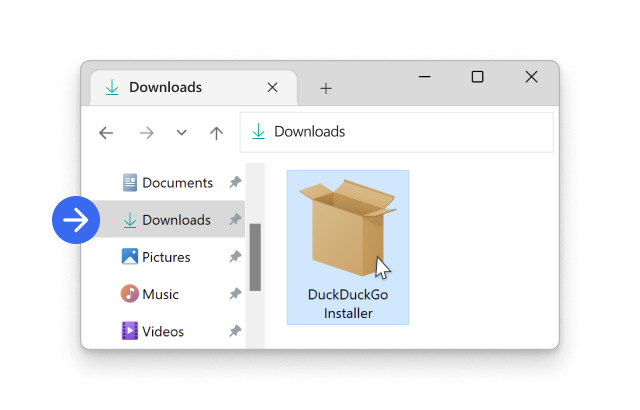
- Проверьте, что файл появился в папке «Загрузки».
- Запустите установщик двойным кликом.
После этого начнется стандартная установка браузера на компьютер. Обычно дополнительных сложных действий выполнять не требуется.
Как установить DuckDuckGo на ПК
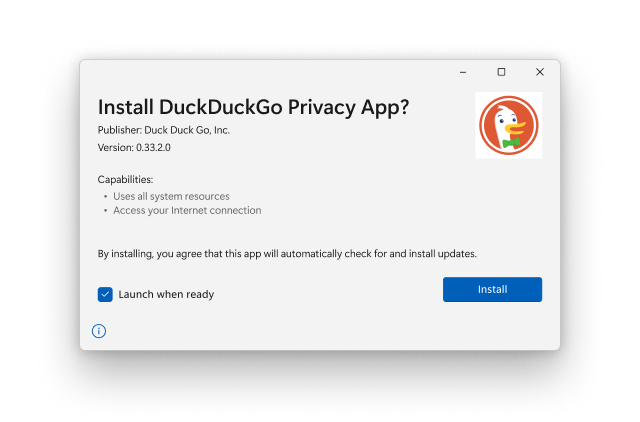
После запуска установочного файла Windows может показать системное уведомление с просьбой подтвердить действие. Это стандартная защита операционной системы. Если файл скачан с официального сайта, можно продолжить установку.
Обычно установка проходит автоматически. Пользователю нужно дождаться завершения процесса, после чего браузер DuckDuckGo появится в системе и будет готов к первому запуску.
Если программа не запускается, стоит проверить:
- полностью ли скачался установочный файл;
- не блокирует ли запуск антивирус;
- хватает ли прав администратора;
- подходит ли версия браузера для вашей версии Windows;
- есть ли стабильное подключение к интернету.
В большинстве случаев установка проходит без ошибок, а браузер открывается сразу после завершения процесса.
Первая настройка DuckDuckGo после установки
После первого запуска DuckDuckGo можно настроить под себя. Браузер предложит выбрать основные параметры, импортировать данные из другого browser-приложения и сделать DuckDuckGo браузером по умолчанию.
Рекомендуется выполнить несколько действий:
- Сделать DuckDuckGo браузером по умолчанию.
- Проверить, что поиск DuckDuckGo выбран как основной.
- Импортировать закладки из Chrome, Edge, Firefox или Opera.
- Ознакомиться с настройками конфиденциальности.
- Проверить работу кнопки быстрой очистки данных.
- Закрепить браузер на панели задач Windows.
Такая настройка поможет быстрее перейти на новый браузер и использовать его каждый день без неудобств.
Можно ли перенести закладки из Chrome, Edge, Firefox или Opera
Да, после установки DuckDuckGo можно перенести закладки и часть данных из другого браузера. Это удобно, если пользователь долго работал в Chrome, Microsoft Edge, Firefox или Opera и не хочет вручную переносить сохраненные сайты.
Импорт данных помогает сохранить привычную структуру работы. Пользователь может быстро открыть нужные сайты, продолжить пользоваться избранными страницами и постепенно привыкнуть к новому интерфейсу DuckDuckGo.
Как сделать DuckDuckGo браузером по умолчанию в Windows
Чтобы все ссылки открывались через DuckDuckGo, браузер нужно назначить приложением по умолчанию. Это можно сделать через настройки самого браузера или через параметры Windows.
Общий порядок действий:
- Откройте «Параметры» Windows.
- Перейдите в раздел «Приложения».
- Найдите пункт «Приложения по умолчанию».
- Выберите DuckDuckGo в списке браузеров.
- Назначьте его основным браузером для веб-ссылок.
- Сохраните изменения.
После этого ссылки из мессенджеров, документов и других программ будут открываться в DuckDuckGo.
Почему DuckDuckGo стоит скачать на Windows
Главная причина установить DuckDuckGo на Windows — желание получить более приватный браузер без сложной настройки. В отличие от многих популярных решений, DuckDuckGo делает акцент на защите данных сразу после установки. Пользователю не нужно самостоятельно искать десятки расширений для блокировки трекеров и менять множество параметров.
Основные преимущества DuckDuckGo на ПК:
- бесплатная установка;
- простой интерфейс;
- приватный поиск по умолчанию;
- защита от многих трекеров;
- удобная очистка данных;
- возможность использовать вместо Chrome, Edge, Firefox или Opera;
- поддержка современных функций безопасности.
Браузер подойдет для обычного повседневного использования: поиска информации, чтения новостей, работы, учебы и просмотра сайтов.
Что делать, если DuckDuckGo не устанавливается
Иногда установка может не запускаться из-за настроек Windows, нестабильного интернета или поврежденного файла. В такой ситуации не стоит скачивать браузер с сомнительных сайтов. Лучше удалить неудачно загруженный файл и повторить загрузку с официальной страницы.
Также можно попробовать временно перезагрузить компьютер, проверить свободное место на диске и запустить установщик от имени администратора. Если проблема сохраняется, стоит убедиться, что Windows обновлена и не блокирует установку новых приложений.
Итог
Скачать и установить DuckDuckGo на Windows достаточно просто. Пользователю нужно перейти на официальный сайт, загрузить установочный файл, запустить его и выполнить первоначальную настройку. После установки браузер можно использовать для приватного поиска, просмотра сайтов и защиты от многих видов онлайн-отслеживания.
DuckDuckGo особенно подойдет тем, кто хочет меньше зависеть от Chrome, Edge, Firefox или Opera, снизить объем собираемых данных и получить удобный браузер для ПК с акцентом на конфиденциальность.