










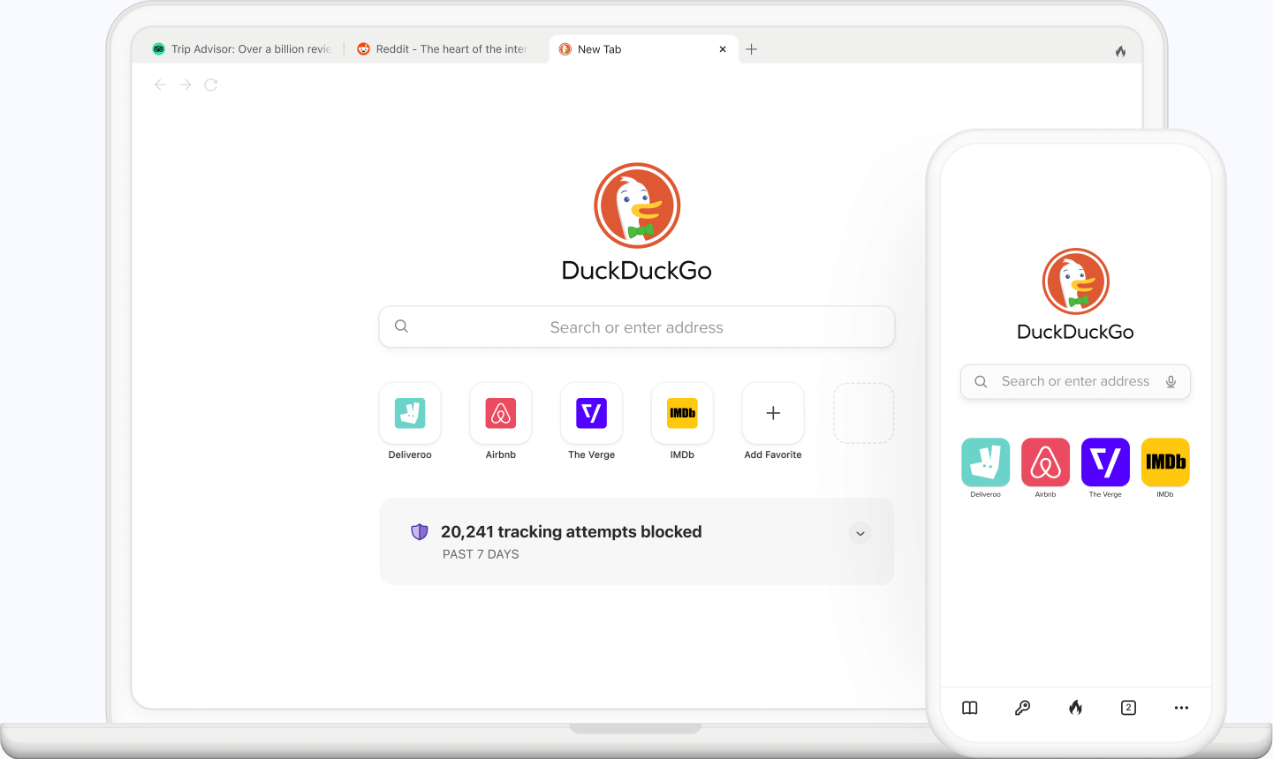



DuckDuckGo — популярный браузер и поисковая система, ориентированные на конфиденциальность пользователей. Однако иногда возникает необходимость удалить приложение с компьютера, смартфона или планшета. Причины могут быть разными: переход на другой браузер, освобождение места на устройстве, устранение технических проблем или желание попробовать альтернативное решение.
К счастью, удалить DuckDuckGo достаточно просто независимо от используемой платформы. В этой инструкции рассмотрим удаление браузера на Windows, Mac, Android и iOS, а также расскажем, как убрать DuckDuckGo из списка поисковых систем по умолчанию.
- Что нужно сделать перед удалением
- Как удалить DuckDuckGo на Windows
- Что делать после удаления на Windows
- Как удалить DuckDuckGo на Mac
- Как удалить DuckDuckGo на Android
- Как удалить DuckDuckGo на iPhone и iPad
- Как убрать DuckDuckGo из браузера Chrome
- Как убрать DuckDuckGo из Microsoft Edge
- Нужно ли удалять расширение DuckDuckGo отдельно
- Можно ли установить DuckDuckGo снова
- Итог
Что нужно сделать перед удалением
Перед удалением браузера рекомендуется сохранить важные данные, если они используются в DuckDuckGo. Хотя браузер не хранит столько информации, как некоторые конкуренты, лучше заранее проверить наличие необходимых данных.
Перед удалением желательно:
- сохранить важные закладки;
- перенести нужные данные в другой браузер;
- проверить сохраненные сайты;
- убедиться, что выбран новый браузер по умолчанию;
- завершить все активные сеансы работы.
После этого можно переходить непосредственно к удалению программы.
Как удалить DuckDuckGo на Windows
Удаление браузера на Windows выполняется через стандартный раздел управления приложениями.
Пошаговая инструкция:
- Откройте меню «Пуск».
- Перейдите в раздел «Параметры».
- Выберите пункт «Приложения».
- Найдите DuckDuckGo в списке установленных программ.
- Нажмите кнопку «Удалить».
- Подтвердите удаление приложения.
После завершения процесса браузер будет полностью удален с компьютера.
Что делать после удаления на Windows
Если DuckDuckGo был браузером по умолчанию, рекомендуется назначить другое приложение для открытия веб-страниц.
Для этого можно выбрать:
- Google Chrome;
- Microsoft Edge;
- Mozilla Firefox;
- Opera;
- любой другой установленный браузер.
Это позволит избежать ошибок при открытии интернет-ссылок.
Как удалить DuckDuckGo на Mac
На компьютерах Apple удаление выполняется стандартным способом через папку приложений.
Для удаления браузера:
- Закройте DuckDuckGo.
- Откройте папку «Программы».
- Найдите приложение DuckDuckGo.
- Перетащите его в корзину.
- Очистите корзину.
- При необходимости перезагрузите Mac.
После этого браузер будет удален из системы.
Как удалить DuckDuckGo на Android
На устройствах Android процесс удаления занимает всего несколько секунд.
Выполните следующие действия:
- Откройте настройки устройства.
- Перейдите в раздел приложений.
- Найдите DuckDuckGo.
- Нажмите кнопку «Удалить».
- Подтвердите действие.
Также можно удалить приложение через Google Play или удерживая значок браузера на главном экране.
Как удалить DuckDuckGo на iPhone и iPad
Пользователи iOS могут удалить браузер так же, как и любое другое приложение.
Для этого:
- Найдите значок DuckDuckGo на экране устройства.
- Нажмите и удерживайте его несколько секунд.
- Выберите пункт удаления приложения.
- Подтвердите действие.
После завершения процедуры приложение будет полностью удалено с устройства.
Как убрать DuckDuckGo из браузера Chrome
Иногда пользователи устанавливают DuckDuckGo только как поисковую систему и не используют отдельный браузер. В таком случае достаточно изменить настройки поиска.
Чтобы убрать DuckDuckGo из Chrome:
- Откройте настройки Chrome.
- Перейдите в раздел поисковых систем.
- Выберите другую поисковую систему по умолчанию.
- При необходимости удалите DuckDuckGo из списка.
После этого поиск будет выполняться через выбранный сервис.
Как убрать DuckDuckGo из Microsoft Edge
В Edge процедура практически аналогична.
Для изменения поиска:
- Откройте настройки браузера.
- Перейдите в раздел конфиденциальности и поиска.
- Найдите настройки поисковой системы.
- Выберите нужный поисковик.
- Сохраните изменения.
После этого DuckDuckGo перестанет использоваться для поиска.
Нужно ли удалять расширение DuckDuckGo отдельно
Если ранее устанавливалось расширение DuckDuckGo для Chrome, Firefox, Opera или Edge, его необходимо удалить отдельно.
Общий порядок действий:
- Откройте страницу расширений браузера.
- Найдите DuckDuckGo Privacy Essentials.
- Нажмите кнопку удаления.
- Подтвердите действие.
После этого расширение перестанет работать в браузере.
Можно ли установить DuckDuckGo снова
Да, браузер можно повторно установить в любой момент. Для этого достаточно скачать актуальную версию с официального сайта или через магазин приложений.
Пользователь может:
- заново установить браузер на Windows;
- скачать версию для Mac;
- установить приложение на Android;
- загрузить браузер на iPhone или iPad.
Процесс установки занимает всего несколько минут.
Итог
Удаление DuckDuckGo не вызывает сложностей и выполняется стандартными средствами операционной системы. Браузер можно удалить с Windows, Mac, Android и iOS всего за несколько действий. Если DuckDuckGo используется только как поисковая система или расширение, достаточно изменить настройки браузера и удалить соответствующее расширение.
При необходимости сервис всегда можно установить повторно и продолжить пользоваться его функциями конфиденциальности и приватного поиска.